As tuas tarefas de um lado, o teu calendário do outro
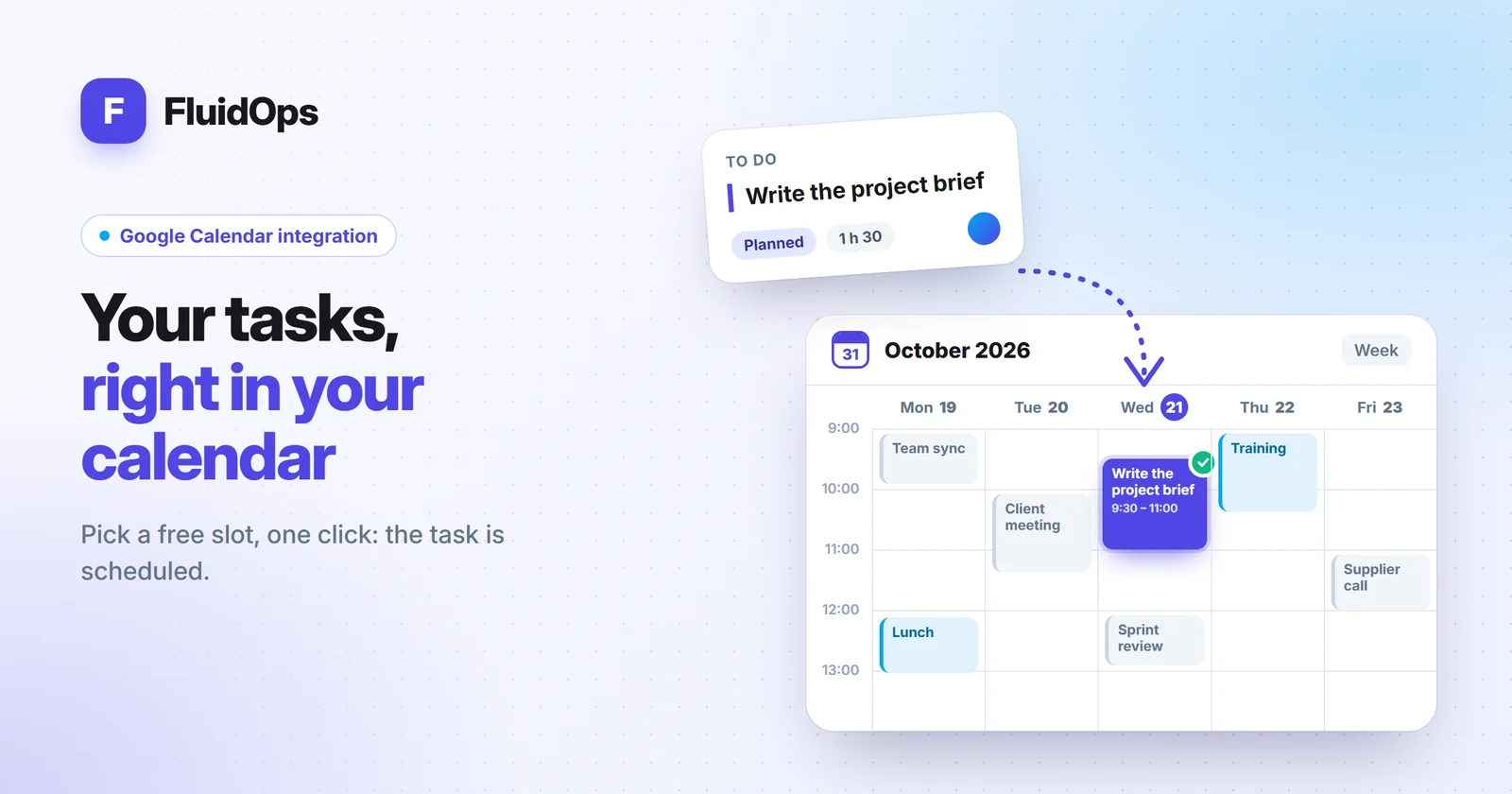
O resumo do projeto para escrever, a citação para acompanhar, a apresentação para preparar: as suas tarefas ficam na sua ferramenta de gestão de projetos. As suas reuniões, compromissos e almoços, entretanto, enchem o seu calendário. Enquanto estes dois espaços permanecerem separados, uma questão permanece sem resposta: quando é que este trabalho será realmente concluído?
Por isso, copia-se tarefas para o seu calendário à mão, alternando dois separadores do navegador, ou pior, não planeia nada e vê-se as tarefas importantes a deslizar de semana para semana. É exatamente isso que a integração do Google Calendar da FluidOps resolve: as suas tarefas e o seu calendário num só lugar, e um horário reservado em poucos cliques.
Porque é que reservar um horário para cada tarefa funciona tão bem
Não se trata apenas de conveniência. Os psicólogos chamam-lhe uma intenção de implementação: decidir antecipadamente quando e onde se vai fazer algo ("Quarta-feira às 21h30, escrevo o resumo do projeto"). Uma meta-análise de Peter Gollwitzer e Paschal Sheeran (2006), abrangendo 94 estudos, mostra que este simples compromisso aumenta claramente as hipóteses de concretizar, comparado com uma boa intenção deixada vaga ("Devo mesmo começar a isso").
O segundo benefício: menos vaias e voltas. Alternar constantemente entre tarefas ou ferramentas tem um custo mental mensurável: cada mudança demora tempo a reajustar-se (Rubinstein, Meyer e Evans, 2001). E as interrupções não apenas atrasam: no estudo de Gloria Mark e colegas (2008), as pessoas interrompidas compensavam isso trabalhando mais depressa, ao custo de mais stress e frustração.
Sincronização com FluidOps e Google Calendar: as funcionalidades
- Veja o seu calendário dentro do FluidOps. O widget "Calendário" mostra os seus eventos do Google como uma lista, por dia ou por semana, mesmo ao lado dos seus projetos. Não precisa de abrir outro separador para verificar se está livre.
- Agende uma tarefa num slot livre. Clique em "Agendar uma tarefa": O FluidOps mostra o seu dia, identifica o tempo livre e avisa-o se o horário escolhido coincidir com um evento. Basta clicar em "Agendar" e o evento é criado no seu Google Calendar.
- Respeite o seu horário de trabalho. Defina os seus dias e horários de trabalho (das 9h às 18h, de segunda a sexta-feira por defeito): os horários sugeridos permanecem dentro deles. Algo urgente num sábado? Ainda pode agendar fora deles, caso a caso.
- Mantém a tarefa e o evento ligados. Uma tarefa agendada recebe o estado "Planeado". Se a desagendares, o evento desaparece do teu calendário e a tarefa fica em "As minhas tarefas". Se apagares o evento diretamente no Google Calendar, o FluidOps repara e a tarefa deixa de ser marcada como planeada.
- Empurra as datas de vencimento para o teu calendário. A partir de "Definições de Conta › Integrações", o botão "Empurrar datas de vencimento para o Calendário" adiciona as datas de entrega das tuas tarefas ao teu calendário principal: nenhum prazo te apanha desprevenido.
- Uma ligação que permanece ativa. Ligas o Google uma vez: depois de recarregar a página ou de iniciar sessão no FluidOps, o teu calendário já está lá, sem janela Google para aprovar novamente.
Quanto tempo vais poupar?
Sem uma integração, agendar uma tarefa significa: copiar o seu título, abrir o seu calendário, procurar uma lacuna, criar o evento, voltar à ferramenta do projeto, atualizar a tarefa. Com o FluidOps, simplesmente escolhe a tarefa, depois o slot, e clica em "Agendar".
Um exemplo simples: se agendares 10 tarefas por semana e cada cópia manual te demora 2 minutos, isso são 20 minutos por semana, ou cerca de 15 horas ao longo de um ano de trabalho. Mas o verdadeiro ganho está noutro lado: menos tarefas esquecidas, menos reuniões marcadas para o teu tempo de concentração, e uma semana que finalmente consegues ver como um todo.
Ligue o Google Calendar ao FluidOps em 4 passos
Demora menos de um minuto.
- Abra o FluidOps e clique em "Ligar Google Calendário" no widget Calendário (ou em "Definições da Conta › Integrações").
- Conceder acesso. O Google mostra um ecrã no nome da FluidOps: escolha a sua conta e marque acesso ao calendário. Se a caixa não estiver assinalada, a FluidOps indica-lhe para que possa tentar novamente.
- Volte ao FluidOps, automaticamente: os seus eventos aparecem no widget Calendário. Nas "Definições do Calendário", ajuste os seus horários de trabalho se necessário.
- Agenda a tua primeira tarefa: "Agendar uma tarefa", escolhe a tarefa e um espaço livre, depois confirma com "Agendar". Também podes usar "Adicionar ao Calendário" diretamente de um cartão de tarefa.
Os seus dados mantêm-se sob o seu controlo
- Acesso apenas no calendário. O FluidOps só pede para ler e criar eventos no seu calendário. Não tem acesso aos seus emails, contactos ou ficheiros do Drive.
- Acesso protegido. A autorização que mantém a ligação ligada é encriptada e armazenada do lado do servidor: o seu navegador nunca a vê.
- Pode desligá-lo a qualquer momento. O botão "Desligar o Google" revoga o acesso no Google. Também pode removê-lo da sua conta Google: a FluidOps notifica e oferece para se reconectar. E se apagar a sua conta FluidOps, o acesso é eliminado com ela.
Incluído no plano gratuito
Muitas ferramentas de gestão de projetos mantêm integrações para planos pagos. No FluidOps, a ligação ao Google Calendar está incluída no plano gratuito, tal como o Outlook Calendar para equipas no Microsoft 365. Consulte os nossos preços para detalhes dos planos.
Perguntas frequentes
A ligação ao Google Calendar é gratuita?
Sim. Está incluído em todos os planos da FluidOps, incluindo o gratuito.
E se eu usar o Outlook em vez do Google?
O FluidOps também liga-se ao Outlook Calendar, com as mesmas funcionalidades: visualização do calendário, agendamento num slot livre e adiantamento de datas de entrega.
O que acontece se eu apagar o evento no Google Calendar?
O FluidOps deteta: a tarefa já não está marcada como planeado, mas mantém-se em "As minhas tarefas" com toda a sua informação.
Tenho de me voltar a ligar ao Google em todas as visitas?
Não. Depois de o Google estar ligado, o seu calendário mantém-se disponível após uma recarga da página ou um novo login no FluidOps.
Como é que desligo o Google Calendar?
Clique em "Desligar o Google" em "Definições do calendário". O acesso é revogado no Google e as suas tarefas mantêm-se intactas no FluidOps.
Fontes
- Gollwitzer, P. M., & Sheeran, P. (2006). Intenções de implementação e alcance de objetivos: Uma meta-análise de efeitos e processos. Avanços na Psicologia Social Experimental, 38, 69-119. doi:10.1016/S0065-2601(06)38002-1
- Rubinstein, J. S., Meyer, D. E., & Evans, J. E. (2001). Controlo executivo dos processos cognitivos na troca de tarefas. Journal of Experimental Psychology: Human Perception and Performance, 27(4), 763-797. doi:10.1037/0096-1523.27.4.763
- Mark, G., Gudith, D., & Klocke, U. (2008). O custo do trabalho interrompido: Mais velocidade e stress. Atas do CHI 2008, 107-110. doi:10.1145/1357054.1357072