Deine Aufgaben auf der einen Seite, dein Kalender auf der anderen
Das Projektbriefing zu schreiben, das Zitat zum Nachverfolgen, die Präsentation zur Vorbereitung: Ihre Aufgaben befinden sich in Ihrem Projektmanagement-Werkzeug. Ihre Meetings, Termine und Mittagessen füllen unterdessen Ihren Kalender. Solange diese beiden Räume getrennt bleiben, bleibt eine Frage unbeantwortet: Wann wird diese Arbeit tatsächlich erledigt?
Also kopierst du Aufgaben von Hand in deinen Kalender, jonglierst mit zwei Browser-Tabs oder – schlimmer noch – planst nichts und siehst zu, wie wichtige Aufgaben von Woche zu Woche verschoben. Genau das behebt die Integration des FluidOps Google Kalenders : deine Aufgaben und dein Kalender an einem Ort, und ein Zeitfenster wird mit wenigen Klicks gebucht.
Warum es so gut funktioniert, für jede Aufgabe einen Termin zu buchen
Es geht nicht nur um Bequemlichkeit. Psychologen nennen es eine Implementierungsintention: im Voraus zu entscheiden, wann und wo man etwas tun wird ("Mittwoch um 21:30 Uhr schreibe ich das Projektbrief"). Eine Metaanalyse von Peter Gollwitzer und Paschal Sheeran (2006), die 94 Studien abdeckt, zeigt, dass dieses einfache Engagement die Chancen auf Umsetzung deutlich erhöht, verglichen mit einer guten Intention, die vage bleibt ("Ich sollte wirklich loslegen").
Der zweite Vorteil: weniger Hin und Her. Das ständige Wechseln zwischen Aufgaben oder Werkzeugen hat messbare mentale Kosten: Jeder Wechsel braucht Zeit, um sich neu anzupassen (Rubinstein, Meyer und Evans, 2001). Und Unterbrechungen bremsen dich nicht nur aus: In der Studie von Gloria Mark und Kollegen (2008) machten unterbrochene Menschen das durch schnellere Arbeit wett, zum Preis von mehr Stress und Frustration.
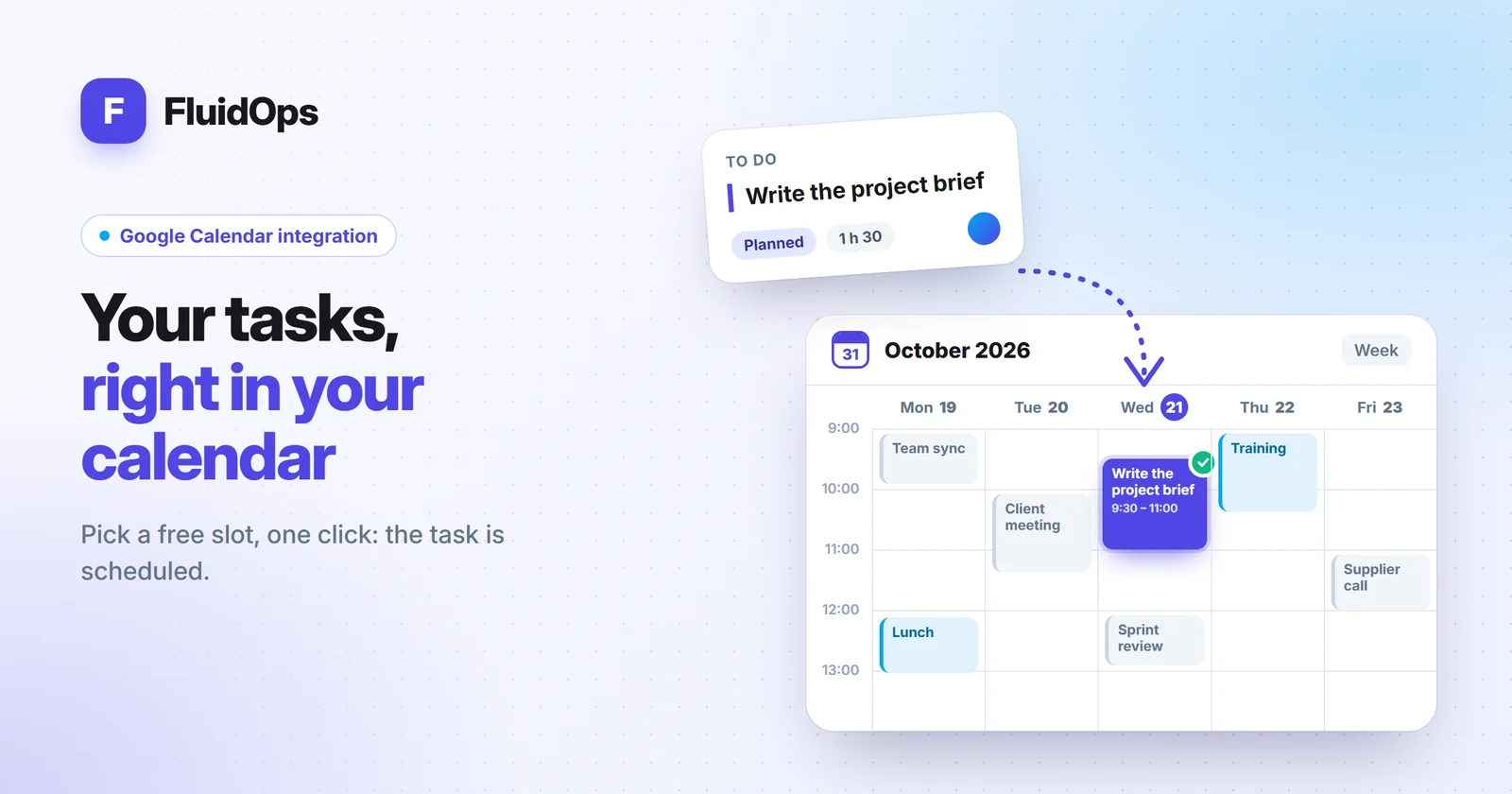
FluidOps & Google Kalender-Synchronisation: die Funktionen
- Sieh dir deinen Kalender in FluidOps an. Das "Kalender"-Widget zeigt deine Google-Events als Liste, nach Tag oder Woche, direkt neben deinen Projekten an. Du musst keinen weiteren Tab öffnen, um zu prüfen, ob du frei bist.
- Plane eine Aufgabe in einem freien Slot. Klicke auf "Aufgabe planen": FluidOps zeigt deinen Tag an, erkennt die freie Zeit und warnt dich, wenn der gewählte Slot mit einem Event überlappt. Ein Klick auf "Planen" und das Event wird in deinem Google-Kalender erstellt.
- Respektieren Sie Ihre Arbeitszeiten. Legen Sie Ihre Arbeitstage und -zeiten fest (standardmäßig von 9 bis 18 Uhr, Montag bis Freitag): Vorgeschlagene Termine bleiben innerhalb dieser Zeiten. Gibt es an einem Samstag etwas Dringendes? Sie können trotzdem außerhalb dieser Stunden von Fall zu Fall einplanen.
- Halte Aufgabe und Ereignis verknüpft. Eine geplante Aufgabe erhält den Status "Geplant". Wenn du sie entplanst, verschwindet das Ereignis aus deinem Kalender und die Aufgabe bleibt in "Meine Aufgaben". Wenn du das Ereignis direkt im Google Kalender löschst, bemerkt FluidOps es und die Aufgabe ist nicht mehr als geplant markiert.
- Verschieben Sie Ihre Fälligkeitstermine in Ihren Kalender. Von "Kontoeinstellungen › Integrationen" aus fügt der Button "Fälligkeitsdaten in den Kalender verschieben" die Fälligkeitstermine Ihrer Aufgaben in Ihren Hauptkalender ein: Keine Frist überrascht Sie.
- Eine Verbindung, die weiterhin aktiviert bleibt. Du verbindest Google einmal: Nach einem Seitenladen oder einer neuen Anmeldung bei FluidOps ist dein Kalender bereits da, ohne ein Google-Fenster zur erneuten Genehmigung.
Wie viel Zeit sparst du?
Ohne Integration bedeutet das Planen einer Aufgabe: den Titel kopieren, den Kalender öffnen, nach einer Lücke suchen, das Ereignis erstellen, zum Projekttool zurückkehren und die Aufgabe aktualisieren. Mit FluidOps wählt man einfach die Aufgabe aus, dann den Slot und klickt auf "Termin".
Ein einfaches Beispiel: Wenn du 10 Aufgaben pro Woche planst und jede manuelle Kopie 2 Minuten dauert, sind das 20 Minuten pro Woche, also etwa 15 Stunden über ein Arbeitsjahr. Aber der eigentliche Gewinn liegt anderswo: weniger vergessene Aufgaben, weniger Meetings über deine Fokuszeit und eine Woche, die du endlich als Ganzes sehen kannst.
Verbinden Sie Google Kalender in 4 Schritten mit FluidOps
Es dauert weniger als eine Minute.
- Öffnen Sie FluidOps und klicken Sie im Kalender-Widget auf "Google Kalender verbinden" (oder unter "Kontoeinstellungen › Integrationen").
- Gewähren Sie Zugriff. Google zeigt einen Bildschirm im Namen von FluidOps an: Wählen Sie Ihr Konto aus und aktivieren Sie den Kalenderzugriff. Wenn das Kästchen nicht angekreuzt ist, sagt FluidOps es Ihnen, damit Sie es erneut versuchen können.
- Kehren Sie automatisch zu FluidOps zurück: Ihre Ereignisse erscheinen im Kalender-Widget. In den "Kalendereinstellungen" passen Sie Ihre Arbeitszeiten bei Bedarf an.
- Plane deine erste Aufgabe ein: "Termine eine Aufgabe", wähle die Aufgabe und einen freien Slot und bestätige dann mit "Planen". Du kannst auch "Kalender hinzufügen" direkt von einer Aufgabenkarte verwenden.
Ihre Daten bleiben unter Ihrer Kontrolle
- Nur Kalenderzugriff. FluidOps fragt nur darum, Ereignisse in Ihrem Kalender zu lesen und zu erstellen. Es hat keinen Zugriff auf Ihre E-Mails, Ihre Kontakte oder Ihre Drive-Dateien.
- Geschützter Zugriff. Die Autorisierung, die die Verbindung aufrechterhält, ist verschlüsselt und auf Serverseite gespeichert: Ihr Browser sieht sie nie.
- Du kannst ihn jederzeit ausschalten. Der "Google trennen"-Button entzückt den Zugriff bei Google. Du kannst ihn auch aus deinem Google-Konto entfernen: FluidOps benachrichtigt und bietet die Wiederverbindung an. Und wenn du dein FluidOps-Konto löschst, wird der Zugriff damit gelöscht.
Im kostenlosen Plan enthalten
Viele Projektmanagement-Tools behalten Integrationen für kostenpflichtige Tarife bei. In FluidOps ist die Google-Kalender-Verbindung im kostenlosen Tarif enthalten, genau wie Outlook Calendar für Teams auf Microsoft 365. Sehen Sie sich unsere Preise für Tarifdetails an.
Häufig gestellte Fragen
Ist die Google-Kalender-Verbindung kostenlos?
Ja. Er ist in jedem FluidOps-Plan enthalten, auch im kostenlosen.
Was ist, wenn ich Outlook statt Google benutze?
FluidOps verbindet sich außerdem mit dem Outlook-Kalender, mit denselben Funktionen: Kalenderansicht, Terminplanung in einem freien Slot und das Verschieben von Fälligkeitsterminen.
Was passiert, wenn ich das Ereignis im Google Kalender lösche?
FluidOps erkennt es: Die Aufgabe ist nicht mehr als geplant markiert, aber sie bleibt mit allen Informationen in "Meine Aufgaben".
Muss ich mich bei jedem Besuch wieder mit Google verbinden?
Nein. Sobald Google verbunden ist, bleibt Ihr Kalender auch nach einem Seitenladen oder einer neuen Anmeldung bei FluidOps verfügbar.
Wie trenne ich den Google Kalender?
Klicken Sie in den "Kalendereinstellungen auf Google trennen". Der Zugriff bei Google wird widerrufen und Ihre Aufgaben bleiben in FluidOps erhalten.
Quellen
- Gollwitzer, P. M., & Sheeran, P. (2006). Implementierungsabsichten und Zielerreichung: Eine Metaanalyse von Effekten und Prozessen. Fortschritte in der experimentellen Sozialpsychologie, 38, 69-119. doi:10.1016/S0065-2601(06)38002-1
- Rubinstein, J. S., Meyer, D. E., & Evans, J. E. (2001). Exekutivkontrolle kognitiver Prozesse beim Aufgabenwechsel. Journal of Experimental Psychology: Human Perception and Performance, 27(4), 763-797. doi:10.1037/0096-1523.27.4.763
- Mark, G., Gudith, D., & Klocke, U. (2008). Die Kosten unterbrochener Arbeit: Mehr Geschwindigkeit und Stress. Tagungsband von CHI 2008, 107-110. doi:10.1145/1357054.1357072