I tuoi compiti da un lato, il tuo calendario dall'altro
Il brief del progetto da scrivere, la citazione da seguire, la presentazione da preparare: i tuoi compiti vivono nel tuo strumento di project management. Le tue riunioni, appuntamenti e pranzi, nel frattempo, riempiono il tuo calendario. Finché questi due spazi restano separati, una domanda rimane senza risposta: quando questo lavoro verrà effettivamente completato?
Così copi a mano le attività nel calendario, gestisci due schede del browser o, peggio, non pianifichi nulla e guardi le attività importanti scorrere di settimana in settimana. È esattamente ciò che risolve l'integrazione con Google Calendar di FluidOps : le tue attività e il tuo calendario in un unico posto, e una fascia oraria prenotata in pochi clic.
Perché prenotare una fascia oraria per ogni compito funziona così bene
Non si tratta solo di comodità. Gli psicologi lo chiamano un'intenzione di implementazione: decidere in anticipo quando e dove fare qualcosa ("Mercoledì alle 21:30, scrivo il brief del progetto"). Una meta-analisi di Peter Gollwitzer e Paschal Sheeran (2006), che copre 94 studi, mostra che questo semplice impegno aumenta chiaramente le possibilità di portare a termine, rispetto a una buona intenzione lasciata vaga ("Dovrei davvero mettermi al lavoro").
Il secondo vantaggio: meno scambi di scambi. Passare costantemente da un compito all'altro o a uno strumento ha un costo mentale misurabile: ogni cambio richiede tempo per essere riadattato (Rubinstein, Meyer e Evans, 2001). E le interruzioni non ti rallentano solo: nello studio di Gloria Mark e colleghi (2008), le persone interrotte compensavano lavorando più velocemente, al costo di più stress e frustrazione.
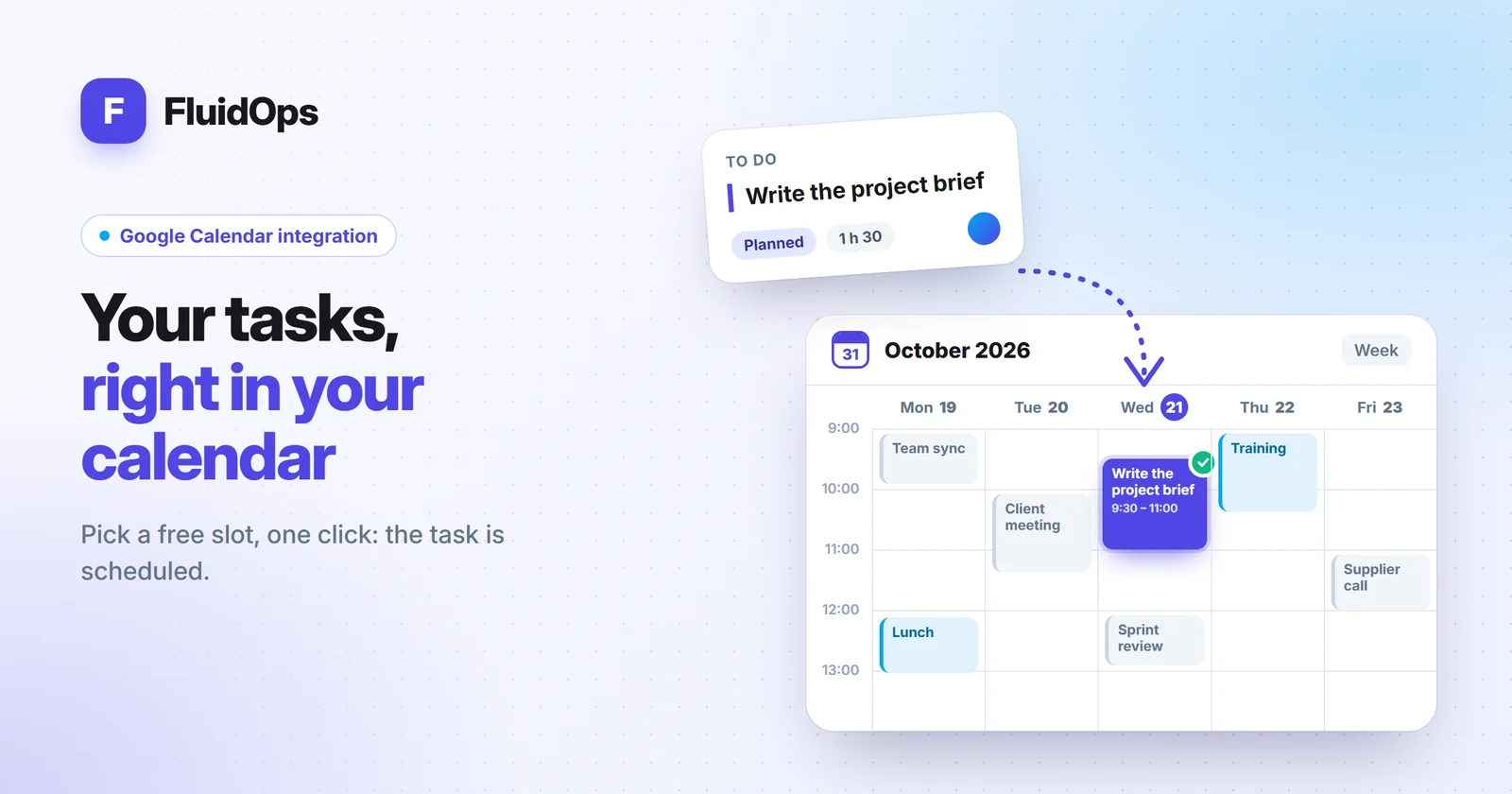
FluidOps e sincronizzazione Google Calendar: le funzionalità
- Guarda il tuo calendario all'interno di FluidOps. Il widget "Calendario" mostra i tuoi eventi Google come una lista, per giorno o per settimana, proprio accanto ai tuoi progetti. Non serve aprire un'altra scheda per verificare se sei libero.
- Programma un'attività in uno slot libero. Clicca su "Programma un'attività": FluidOps mostra la tua giornata, individua il tempo libero e ti avvisa se la slot scelta si sovrappone a un evento. Basta un clic su "Programma" e l'evento viene creato nel tuo Google Calendar.
- Rispetta i tuoi orari di lavoro. Imposta i tuoi giorni e orari lavorativi (dalle 9 alle 18, dal lunedì al venerdì di default): gli orari suggeriti restano all'interno di essi. Qualcosa di urgente di sabato? Puoi comunque programmare fuori di essi, caso per caso.
- Mantieni compito ed evento collegati. Un compito programmato ottiene lo stato "Pianificato". Se lo disprogrammi, l'evento scompare dal tuo calendario e il compito rimane in "I miei compiti". Se elimini l'evento direttamente in Google Calendar, FluidOps se ne accorge e il compito non viene più segnato come previsto.
- Inserisci le tue scadenze nel calendario. Da "Impostazioni account › Integrazioni", il pulsante "Spingi le date di scadenza al calendario" aggiunge le date di scadenza dei tuoi compiti al calendario principale: nessuna scadenza ti sorprende.
- Una connessione che rimane attiva. Ti connetti a Google una volta: dopo un ricaricamento della pagina o un nuovo accesso a FluidOps, il tuo calendario è già lì, senza una finestra Google per approvare di nuovo.
Quanto tempo risparmierai?
Senza un'integrazione, programmare un compito significa: copiare il suo titolo, aprire il calendario, cercare un vuoto, creare l'evento, tornare allo strumento del progetto, aggiornare il compito. Con FluidOps, basta scegliere il compito, poi lo slot e cliccare su "Programma".
Un esempio semplice: se programmi 10 compiti a settimana e ogni copia manuale ti richiede 2 minuti, sono 20 minuti a settimana, ovvero circa 15 ore in un anno lavorativo. Ma il vero guadagno è altrove: meno compiti dimenticati, meno riunioni prenotate durante il tempo di concentrazione e una settimana che finalmente puoi vedere nel suo insieme.
Collega Google Calendar a FluidOps in 4 passaggi
Ci vuole meno di un minuto.
- Apri FluidOps e clicca su "Collega Google Calendar" nel widget Calendario (o in "Impostazioni account › Integrazioni").
- Concedi accesso. Google mostra una schermata a nome di FluidOps: scegli il tuo account e seleziona accesso al calendario. Se la casella non è spuntata, FluidOps te lo dice così puoi riprovare.
- Torna su FluidOps, automaticamente: i tuoi eventi appaiono nel widget Calendario. In "Impostazioni Calendario", modifica gli orari di lavoro se necessario.
- Programma il tuo primo compito: "Programma un compito", scegli il compito e uno slot libero, poi conferma con "Programma". Puoi anche usare "Aggiungi al calendario" direttamente da una scheda attività.
I tuoi dati restano sotto il tuo controllo
- Accesso solo dal calendario. FluidOps chiede solo di leggere e creare eventi nel tuo calendario. Non ha accesso alle tue email, ai tuoi contatti o ai file di Drive.
- Accesso protetto. L'autorizzazione che mantiene la connessione attiva è criptata e memorizzata lato server: il tuo browser non la vede mai.
- Puoi disattivarlo in qualsiasi momento. Il pulsante "Disconnetti Google" revoca l'accesso a Google. Puoi anche rimuoverlo dal tuo account Google: FluidOps nota e offre di riconnettersi. E se elimini il tuo account FluidOps, l'accesso viene cancellato con esso.
Inclusa nel piano gratuito
Molti strumenti di gestione progetti mantengono integrazioni per i piani a pagamento. In FluidOps, la connessione Google Calendar è inclusa nel piano gratuito, proprio come Outlook Calendar per Teams su Microsoft 365. Consulta i nostri prezzi per i dettagli dei piani.
Domande frequenti
La connessione a Google Calendar è gratuita?
Sì. È incluso in ogni piano FluidOps, incluso quello gratuito.
E se usassi Outlook invece di Google?
FluidOps si collega anche a Outlook Calendar, con le stesse funzioni: vista calendario, programmazione in uno slot libero e anticipazione delle scadenze.
Cosa succede se elimino l'evento da Google Calendar?
FluidOps lo rileva: il compito non è più segnato come previsto, ma rimane in "I miei compiti" con tutte le sue informazioni.
Devo riconnettermi a Google ad ogni visita?
No. Una volta che Google è collegato, il tuo calendario rimane disponibile dopo un ricaricamento della pagina o un nuovo accesso a FluidOps.
Come posso disconnettere Google Calendar?
Clicca su "Disconnetti Google" in "Impostazioni calendario". L'accesso viene revocato su Google e i tuoi compiti rimangono intatti in FluidOps.
Fonti
- Gollwitzer, P. M., & Sheeran, P. (2006). Intenzioni di attuazione e raggiungimento degli obiettivi: una meta-analisi di effetti e processi. Progressi nella psicologia sociale sperimentale, 38, 69-119. doi:10.1016/S0065-2601(06)38002-1
- Rubinstein, J. S., Meyer, D. E., & Evans, J. E. (2001). Controllo esecutivo dei processi cognitivi nel cambio di compito. Journal of Experimental Psychology: Human Perception and Performance, 27(4), 763-797. doi:10.1037/0096-1523.27.4.763
- Mark, G., Gudith, D., & Klocke, U. (2008). Il costo del lavoro interrotto: maggiore velocità e stress. Atti di CHI 2008, 107-110. doi:10.1145/1357054.1357072