Vos tâches d'un côté, votre agenda de l'autre
Le cahier des charges à rédiger, le devis à relancer, la présentation à préparer : vos tâches vivent dans votre outil de gestion de projet. Vos réunions, vos rendez-vous et vos déjeuners, eux, occupent votre agenda. Tant que ces deux espaces restent séparés, une question demeure sans réponse : à quel moment ce travail sera-t-il réellement fait ?
Résultat, on recopie les tâches à la main dans l'agenda, on jongle entre deux onglets, ou pire, on ne planifie rien et les tâches importantes glissent de semaine en semaine. C'est précisément ce que règle l'intégration Google Agenda de FluidOps : vos tâches et votre agenda au même endroit, et un créneau réservé en quelques clics.
Pourquoi réserver un créneau à chaque tâche est si efficace
Ce n'est pas qu'une question de confort. En psychologie, on appelle intention de mise en œuvre le fait de décider à l'avance quand et où on fera quelque chose (« mercredi à 9 h 30, je rédige le cahier des charges »). Une méta-analyse de Peter Gollwitzer et Paschal Sheeran (2006), portant sur 94 études, montre que ce simple engagement augmente nettement les chances de passer à l'action, par rapport à une bonne intention restée vague (« il faudrait que je m'y mette »).
Deuxième bénéfice : moins d'allers-retours. Passer sans cesse d'une tâche ou d'un outil à l'autre a un coût mental mesurable : chaque bascule demande un temps de réadaptation (Rubinstein, Meyer et Evans, 2001). Et les interruptions ne font pas que ralentir : dans l'étude de Gloria Mark et ses collègues (2008), les personnes interrompues compensent en travaillant plus vite, au prix de davantage de stress et de frustration.
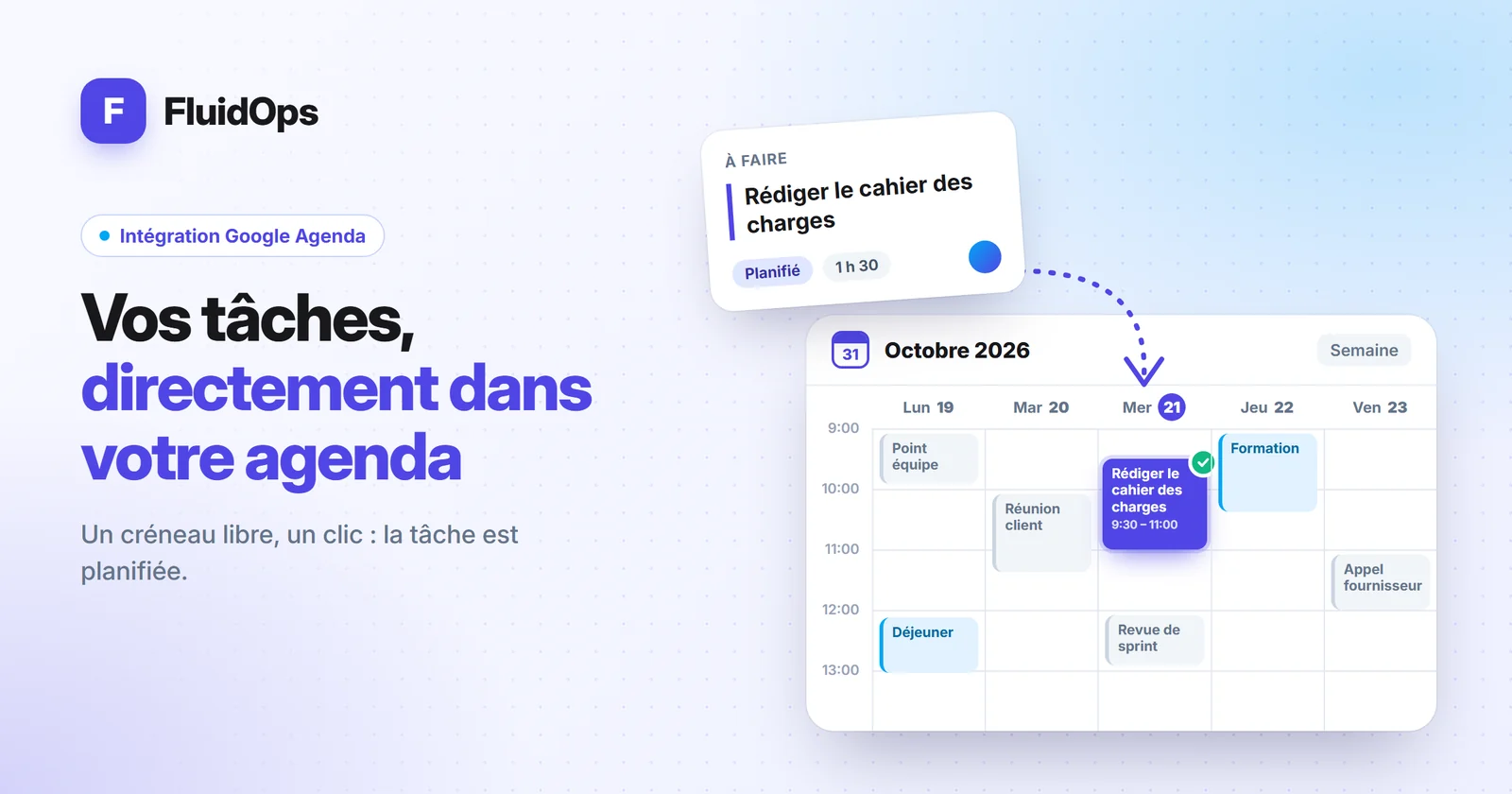
Les fonctionnalités de la synchronisation FluidOps & Google Agenda
- Voir votre agenda dans FluidOps. Le widget « Agenda » affiche vos événements Google en liste, par jour ou par semaine, à côté de vos projets. Plus besoin d'ouvrir un autre onglet pour savoir si vous êtes libre.
- Planifier une tâche sur un créneau libre. Cliquez sur « Planifier une tâche » : FluidOps vous montre votre journée, repère les plages libres et vous prévient si le créneau choisi chevauche un événement. Un clic sur « Planifier » et l'événement est créé dans votre Google Agenda.
- Respecter vos heures de travail. Indiquez vos jours et horaires de travail (9 h - 18 h du lundi au vendredi par défaut) : les créneaux proposés restent dedans. Une urgence un samedi ? Vous pouvez toujours planifier en dehors, au cas par cas.
- Garder tâche et événement liés. Une tâche planifiée passe au statut « Planifié ». Si vous la retirez de la planification, l'événement disparaît de votre agenda et la tâche reste dans « Mes tâches ». Si vous supprimez l'événement directement dans Google Agenda, FluidOps s'en aperçoit et la tâche n'est plus marquée comme planifiée.
- Envoyer vos échéances dans l'agenda. Depuis « Paramètres du compte › Intégrations », le bouton « Envoyer les échéances sur l'Agenda » ajoute les dates d'échéance de vos tâches à votre agenda principal : plus aucune date limite ne vous surprend.
- Une connexion qui reste active. Vous connectez Google une fois : après un rechargement ou une nouvelle connexion à FluidOps, votre agenda est déjà là, sans fenêtre Google à revalider.
Combien de temps allez-vous gagner ?
Sans intégration, planifier une tâche, c'est : copier son titre, ouvrir son agenda, chercher un trou, créer l'événement, revenir à son outil de projet, mettre à jour la tâche. Avec FluidOps, il suffit de choisir la tâche, puis le créneau, et de cliquer sur « Planifier ».
Prenons un exemple simple : si vous planifiez 10 tâches par semaine et que chaque recopie manuelle vous prend 2 minutes, cela fait 20 minutes par semaine, soit environ 15 heures sur une année de travail. Mais le vrai gain est ailleurs : moins de tâches oubliées, moins de réunions posées par-dessus votre temps de concentration, et une semaine que vous voyez enfin en entier.
Connecter Google Agenda à FluidOps en 4 étapes
Comptez moins d'une minute.
- Ouvrez FluidOps et cliquez sur « Connecter Google Agenda » dans le widget Agenda (ou dans « Paramètres du compte › Intégrations »).
- Autorisez l'accès. Google affiche un écran au nom de FluidOps : choisissez votre compte et cochez l'accès à l'agenda. Si la case n'est pas cochée, FluidOps vous le signale pour que vous puissiez réessayer.
- Revenez dans FluidOps, automatiquement : vos événements apparaissent dans le widget Agenda. Dans les « Paramètres des agendas », réglez vos heures de travail si besoin.
- Planifiez votre première tâche : « Planifier une tâche », choisissez la tâche puis un créneau libre, et validez avec « Planifier ». Vous pouvez aussi utiliser « Ajouter à l'agenda » directement depuis une carte de tâche.
Vos données restent sous votre contrôle
- Un accès limité à l'agenda. FluidOps demande seulement à lire et créer des événements dans votre agenda. Il n'a accès ni à vos e-mails, ni à vos contacts, ni à vos fichiers Drive.
- Un accès protégé. L'autorisation qui permet de garder la connexion active est chiffrée et conservée côté serveur : votre navigateur ne la voit jamais.
- Vous pouvez tout couper à tout moment. Le bouton « Déconnecter Google » révoque l'accès chez Google. Vous pouvez aussi le retirer depuis votre compte Google : FluidOps s'en aperçoit et vous propose de vous reconnecter. Et si vous supprimez votre compte FluidOps, l'accès est supprimé avec lui.
Inclus dès l'offre gratuite
Chez beaucoup d'outils de gestion de projet, les intégrations sont réservées aux forfaits payants. Dans FluidOps, la connexion à Google Agenda est incluse dès l'offre gratuite, comme celle à Outlook Agenda pour les équipes sous Microsoft 365. Consultez nos tarifs pour le détail des offres.
Questions fréquentes
La connexion à Google Agenda est-elle gratuite ?
Oui. Elle est incluse dans toutes les offres FluidOps, y compris l'offre gratuite.
Et si j'utilise Outlook plutôt que Google ?
FluidOps se connecte aussi à Outlook Agenda, avec les mêmes fonctions : affichage de l'agenda, planification sur un créneau libre et envoi des échéances.
Que se passe-t-il si je supprime l'événement dans Google Agenda ?
FluidOps le détecte : la tâche n'est plus marquée comme planifiée, mais elle reste dans « Mes tâches » avec toutes ses informations.
Faut-il se reconnecter à Google à chaque visite ?
Non. Une fois Google connecté, votre agenda reste disponible après un rechargement de page ou une nouvelle connexion à FluidOps.
Comment déconnecter Google Agenda ?
Cliquez sur « Déconnecter Google » dans les « Paramètres des agendas ». L'accès est révoqué chez Google, et vos tâches restent intactes dans FluidOps.
Sources
- Gollwitzer, P. M., & Sheeran, P. (2006). Implementation intentions and goal achievement: A meta-analysis of effects and processes. Advances in Experimental Social Psychology, 38, 69-119. doi:10.1016/S0065-2601(06)38002-1
- Rubinstein, J. S., Meyer, D. E., & Evans, J. E. (2001). Executive control of cognitive processes in task switching. Journal of Experimental Psychology: Human Perception and Performance, 27(4), 763-797. doi:10.1037/0096-1523.27.4.763
- Mark, G., Gudith, D., & Klocke, U. (2008). The cost of interrupted work: More speed and stress. Proceedings of CHI 2008, 107-110. doi:10.1145/1357054.1357072