Tus tareas por un lado, tu calendario por otro
El pliego de condiciones que redactar, el presupuesto que reclamar, la presentación que preparar: tus tareas viven en tu herramienta de gestión de proyectos. Tus reuniones, citas y almuerzos, en cambio, ocupan tu calendario. Mientras estos dos espacios sigan separados, una pregunta queda sin respuesta: ¿en qué momento se hará realmente ese trabajo?
Al final, copias las tareas a mano en el calendario, saltas entre dos pestañas o, peor, no planificas nada y las tareas importantes se van retrasando semana tras semana. Eso es justo lo que resuelve la integración de FluidOps con Google Calendar: tus tareas y tu calendario en el mismo sitio, y un hueco reservado en pocos clics.
Por qué reservar un hueco para cada tarea resulta tan eficaz
No es solo una cuestión de comodidad. En psicología se llama intención de implementación a decidir de antemano cuándo y dónde harás algo («el miércoles a las 9:30 redacto el pliego»). Un metaanálisis de Peter Gollwitzer y Paschal Sheeran (2006), basado en 94 estudios, muestra que este simple compromiso aumenta claramente las probabilidades de pasar a la acción, frente a una buena intención que se queda en algo vago («tendría que ponerme con ello»).
Segundo beneficio: menos idas y venidas. Cambiar continuamente de tarea o de herramienta tiene un coste mental medible: cada cambio exige un tiempo de readaptación (Rubinstein, Meyer y Evans, 2001). Y las interrupciones no solo frenan: en el estudio de Gloria Mark y sus colegas (2008), las personas interrumpidas compensaban trabajando más rápido, a costa de más estrés y frustración.
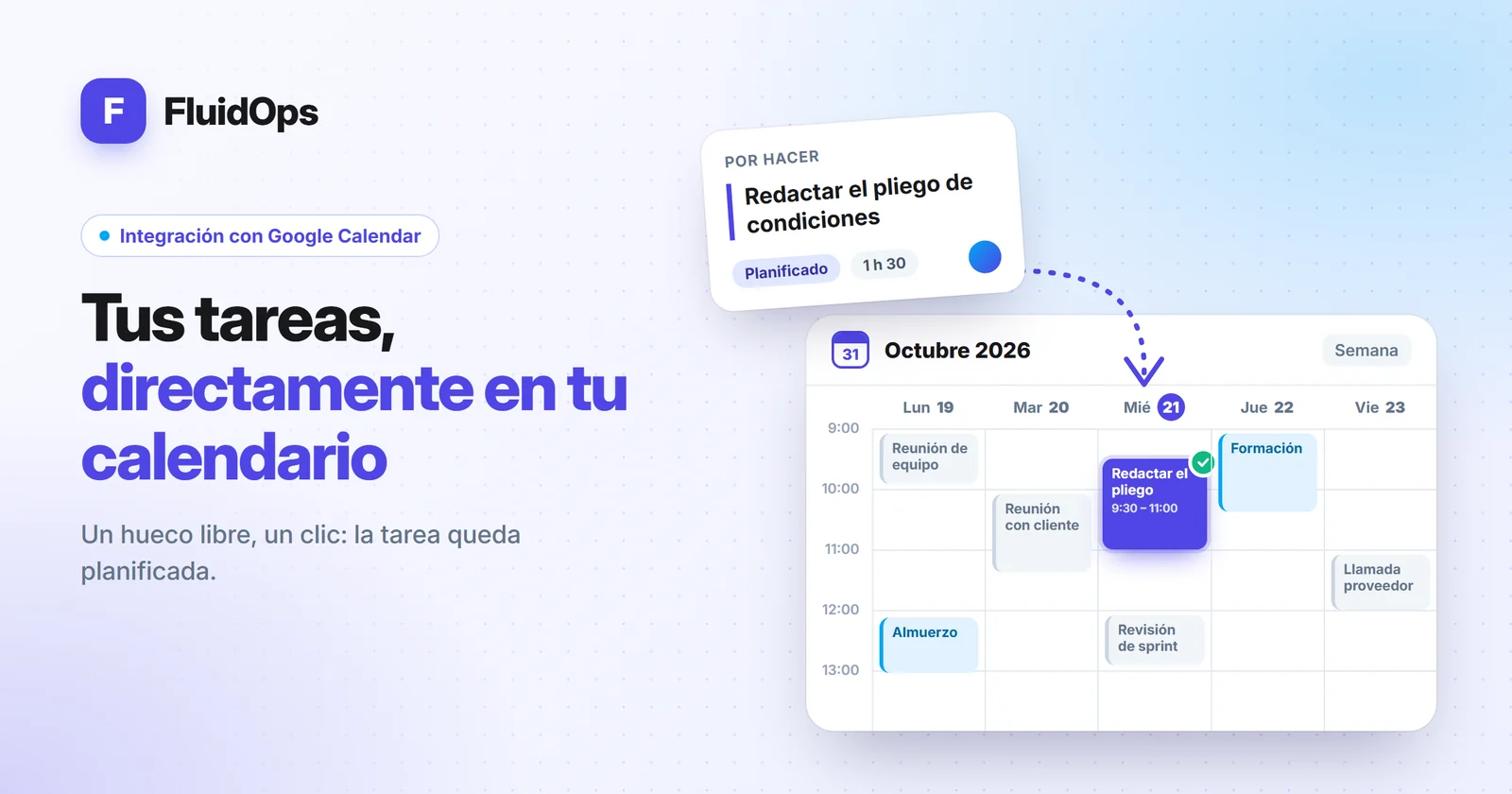
Las funciones de la sincronización FluidOps & Google Calendar
- Ver tu calendario dentro de FluidOps. El widget «Calendario» muestra tus eventos de Google en lista, por día o por semana, junto a tus proyectos. Ya no hace falta abrir otra pestaña para saber si estás libre.
- Planificar una tarea en un hueco libre. Haz clic en «Planificar una tarea»: FluidOps te muestra tu día, detecta los huecos libres y te avisa si el hueco elegido se solapa con un evento. Un clic en «Planificar» y el evento se crea en tu Google Calendar.
- Respetar tu horario laboral. Indica tus días y horas de trabajo (de 9:00 a 18:00, de lunes a viernes por defecto): los huecos propuestos se quedan dentro. ¿Una urgencia un sábado? Siempre puedes planificar fuera, caso por caso.
- Mantener tarea y evento vinculados. Una tarea planificada pasa al estado «Planificado». Si la quitas de la planificación, el evento desaparece de tu calendario y la tarea sigue en «Mis tareas». Si borras el evento directamente en Google Calendar, FluidOps se da cuenta y la tarea deja de estar marcada como planificada.
- Enviar tus fechas de vencimiento al calendario. Desde «Configuración de la cuenta › Integraciones», el botón «Enviar fechas de vencimiento al Calendario» añade las fechas límite de tus tareas a tu calendario principal: ningún plazo te pillará por sorpresa.
- Una conexión que se mantiene. Conectas Google una sola vez: tras recargar la página o volver a iniciar sesión en FluidOps, tu calendario ya está ahí, sin ventana de Google que volver a aceptar.
¿Cuánto tiempo vas a ahorrar?
Sin integración, planificar una tarea significa: copiar su título, abrir el calendario, buscar un hueco, crear el evento, volver a la herramienta de proyectos y actualizar la tarea. Con FluidOps, basta con elegir la tarea, luego el hueco, y hacer clic en «Planificar».
Un ejemplo sencillo: si planificas 10 tareas a la semana y cada copia manual te lleva 2 minutos, son 20 minutos semanales, unas 15 horas a lo largo de un año de trabajo. Pero la verdadera ganancia está en otra parte: menos tareas olvidadas, menos reuniones encima de tu tiempo de concentración y una semana que por fin ves entera.
Conectar Google Calendar con FluidOps en 4 pasos
Te llevará menos de un minuto.
- Abre FluidOps y haz clic en «Conectar Google Calendar» en el widget Calendario (o en «Configuración de la cuenta › Integraciones»).
- Autoriza el acceso. Google muestra una pantalla a nombre de FluidOps: elige tu cuenta y marca el acceso al calendario. Si la casilla no está marcada, FluidOps te avisa para que puedas volver a intentarlo.
- Vuelve a FluidOps, automáticamente: tus eventos aparecen en el widget Calendario. En «Ajustes de calendarios», ajusta tu horario laboral si lo necesitas.
- Planifica tu primera tarea: «Planificar una tarea», elige la tarea y un hueco libre, y confirma con «Planificar». También puedes usar «Añadir al calendario» directamente desde una tarjeta de tarea.
Tus datos siguen bajo tu control
- Acceso limitado al calendario. FluidOps solo pide leer y crear eventos en tu calendario. No tiene acceso a tus correos, tus contactos ni tus archivos de Drive.
- Acceso protegido. La autorización que mantiene la conexión activa se cifra y se guarda en el servidor: tu navegador nunca la ve.
- Puedes cortarlo todo en cualquier momento. El botón «Desconectar Google» revoca el acceso en Google. También puedes retirarlo desde tu cuenta de Google: FluidOps se da cuenta y te propone volver a conectar. Y si eliminas tu cuenta de FluidOps, el acceso se elimina con ella.
Incluido en el plan gratuito
Muchas herramientas de gestión de proyectos reservan las integraciones a los planes de pago. En FluidOps, la conexión con Google Calendar está incluida en el plan gratuito, igual que Outlook Calendar para los equipos que usan Microsoft 365. Consulta nuestros precios para ver el detalle de los planes.
Preguntas frecuentes
¿La conexión con Google Calendar es gratuita?
Sí. Está incluida en todos los planes de FluidOps, también en el gratuito.
¿Y si uso Outlook en lugar de Google?
FluidOps también se conecta a Outlook Calendar, con las mismas funciones: vista del calendario, planificación en un hueco libre y envío de fechas de vencimiento.
¿Qué pasa si borro el evento en Google Calendar?
FluidOps lo detecta: la tarea deja de estar marcada como planificada, pero sigue en «Mis tareas» con toda su información.
¿Tengo que volver a conectar Google en cada visita?
No. Una vez conectado Google, tu calendario sigue disponible tras recargar la página o volver a iniciar sesión en FluidOps.
¿Cómo desconecto Google Calendar?
Haz clic en «Desconectar Google» en «Ajustes de calendarios». El acceso se revoca en Google y tus tareas siguen intactas en FluidOps.
Fuentes
- Gollwitzer, P. M., & Sheeran, P. (2006). Implementation intentions and goal achievement: A meta-analysis of effects and processes. Advances in Experimental Social Psychology, 38, 69-119. doi:10.1016/S0065-2601(06)38002-1
- Rubinstein, J. S., Meyer, D. E., & Evans, J. E. (2001). Executive control of cognitive processes in task switching. Journal of Experimental Psychology: Human Perception and Performance, 27(4), 763-797. doi:10.1037/0096-1523.27.4.763
- Mark, G., Gudith, D., & Klocke, U. (2008). The cost of interrupted work: More speed and stress. Proceedings of CHI 2008, 107-110. doi:10.1145/1357054.1357072